Bijgewerkt op 27 oktober 2026
Drie dingen bepalen wat een collega in BookMeUp ziet: haar rol, de bevoegdheden die je bij het uitnodigen aanvinkt, en wat ze van de agenda mag zien. Je kiest ze in het venster Een collega uitnodigen op Instellingen > Gebruikers; zie een collega uitnodigen.
Het menu past zich aan: wie ergens niet bij mag, ziet het ook niet in het menu.
De drie rollen
Eigenaar. Degene die de salon heeft aangemaakt. Mag alles en is niet te beperken; in de lijst staat Eigenaar · volledige toegang. Zo is er altijd iemand die bij het abonnement kan. Een tweede eigenaar uitnodigen kan niet.
Manager. Ziet en beheert de agenda's van iedereen. Komt verder bij Vandaag, de kassa, de rapportage, het activiteitenlog, de klanten, de inbox en de wachtlijst. Niet bij het abonnement, de behandelingen en prijzen, het team of de instellingen.
Medewerker. Ziet haar eigen kolom in de agenda en kan klantkaarten openen. Afspraken maken, verzetten of afrekenen kan ze in de agenda niet; dat doet iemand met de agenda van de hele salon. Zonder gekoppelde agendakolom ziet een medewerker geen agenda.
| Scherm | Eigenaar | Manager | Medewerker |
|---|---|---|---|
| Agenda | hele salon | hele salon | eigen kolom, alleen kijken |
| Vandaag, Kassa, Rapportage | ja | ja | nee |
| Klanten | ja | ja | ja |
| Inbox, Wachtlijst | ja | ja | nee |
| Activiteit | ja | ja | nee |
| Instellingen | alles | nee | nee |
| Abonnement | ja | nee | nee |
De bevoegdheden (vinkjes)
Zit iemand tussen twee rollen in, dan vink je aan waar ze bij mag. Elke bevoegdheid opent een vaste set schermen:
| Bevoegdheid | Opent |
|---|---|
| Beheerder | Alles, zoals de eigenaar: ook het abonnement, de gebruikers en de gegevensexport. |
| Instellingen | Salon, Betalingen, Mini-website, Widget, Berichten, Assistent en Meekijken door BookMeUp. Niet het abonnement. |
| Alleen de assistent | Het scherm Assistent: de assistent instellen en sjablonen aanmaken. De WhatsApp-koppeling verbreken kan deze bevoegdheid niet. |
| Aanbod en team | Behandelingen, Ruimtes, Producten, Medewerkers, Rooster, Afwezigheden en Gebruikers. |
| Financieel | Abonnement en facturen, Gegevens en Overstappen. |
| Klanten en berichten | Klanten, de inbox en de wachtlijst. |
Je kunt er zoveel combineren als je wilt; iemand mag dan alles wat bij één van haar vinkjes hoort.
De agenda
Naast de vinkjes staat een keuzelijst Agenda, omdat de standen elkaar uitsluiten:
| Keuze | Wat ze ziet en mag |
|---|---|
| Volgens de rol | Een medewerker haar eigen kolom, een manager de hele salon. |
| Alleen de eigen agenda | Alleen haar eigen kolom, om te bekijken. |
| Meekijken met de hele salon | De hele week van iedereen, maar niets boeken of verzetten. Werkt ook zonder eigen kolom. |
| Agenda van de hele salon | Alle agenda's zien en beheren, plus het activiteitenlog. Ook Vandaag, de kassa en de rapportage. |
Bij een hondentrimsalon staat er trimsalon in plaats van salon, bij een praktijk praktijk.
Hoe rol, vinkjes en agenda samenwerken
Dit is het belangrijkste stuk, en het gaat makkelijk mis.
Vink je niets aan en laat je de agenda op Volgens de rol staan, dan beslist de rol. Dat is het gewone geval.
Vink je iets aan, of kies je een agenda, dan gelden alléén die keuzes. De rol telt dan niet meer mee, ook niet voor wat hij normaal wel geeft. De vinkjes komen dus niet bovenop de rol, ze vervangen hem.
Een voorbeeld. Lotte is medewerker, maar ze beheert ook de behandelingen en het rooster. Je kiest rol Medewerker en vinkt Aanbod en team aan. Gevolg: Lotte kan bij de behandelingen en het rooster, maar ziet geen agenda en geen klanten, want die kwamen van de rol. Wil je dat ze die ook houdt, kies dan bij Agenda voor Alleen de eigen agenda en vink ook Klanten en berichten aan.
Toegang aanpassen of intrekken
In de lijst Wie er nu toegang heeft staat elke gebruiker met naam, e-mailadres en eventueel haar kolom. Wat er rechts naast iemand staat, hangt af van wie jij bent:
- Bij de eigenaar staat Eigenaar · volledige toegang. Die is niet te beperken en niet in te trekken.
- Bij jezelf, en bij iemand die meer mag dan jij, staat Niet door jou aan te passen. Dat doet de eigenaar of een beheerder.
- Bij alle anderen staat een keuzelijst voor de agenda en de knop Toegang intrekken.
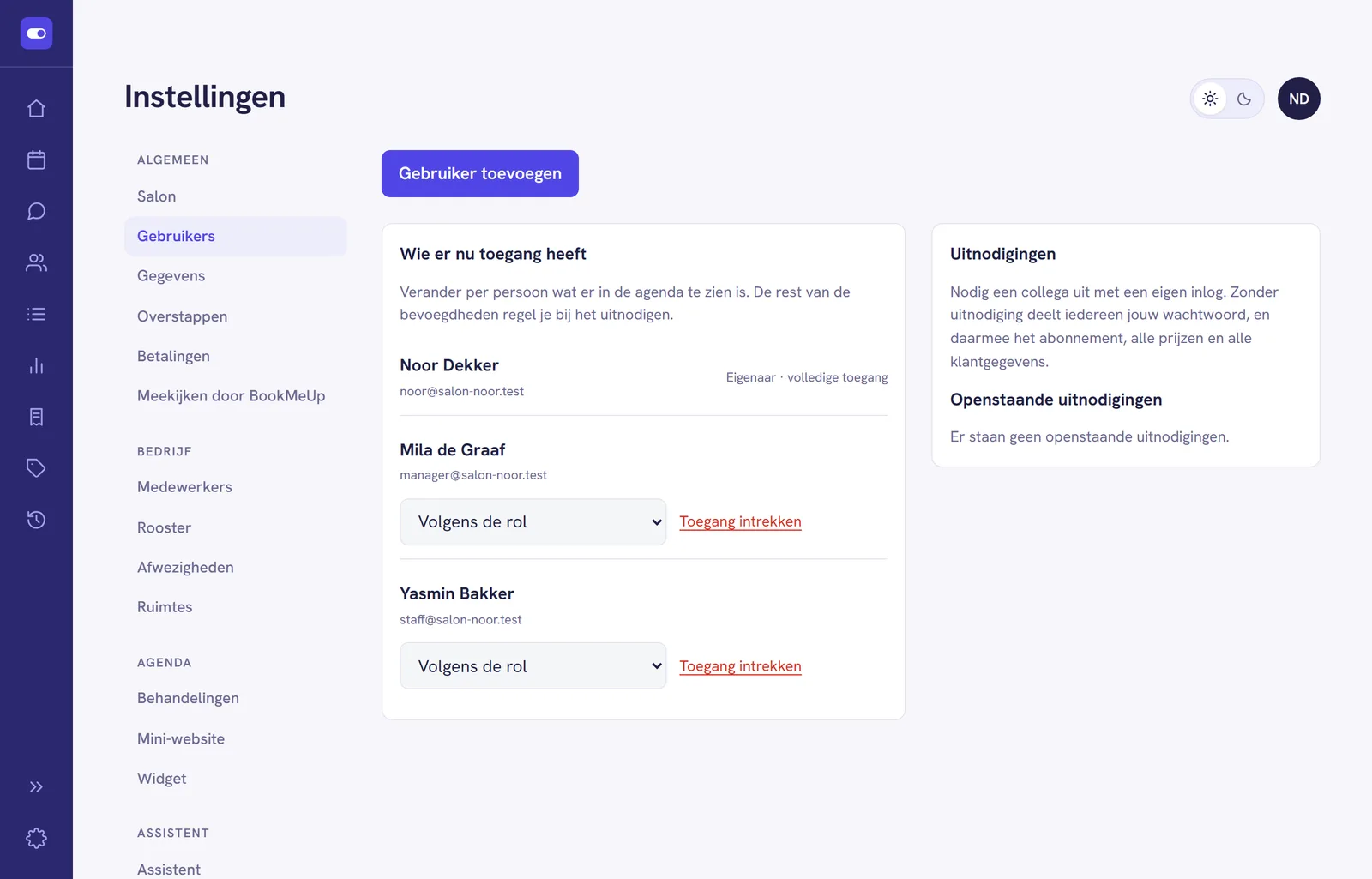
De agenda aanpassen. Kies in de keuzelijst een andere stand; die wordt meteen bewaard. Standen die je zelf niet hebt, zijn grijs.
Toegang intrekken. Klik op Toegang intrekken. Er komt een vraag, bijvoorbeeld Lotte kan dan niet meer inloggen bij je salon. Zeker weten?, met Ja, intrekken en Nee. Na Ja, intrekken staat er Lotte heeft geen toegang meer en is uitgelogd. Ze verdwijnt uit de lijst en wordt meteen uitgelogd, ook als ze op dat moment in het portaal zat. Haar account zelf blijft bestaan: werkt ze ook bij een andere salon, dan kan ze daar gewoon blijven inloggen. In het activiteitenlog staat daarna Toegang ingetrokken.
Terug kan alleen met een nieuwe uitnodiging. Dat is ook de weg als je iets anders dan de agenda wilt veranderen, want de vinkjes zijn in deze lijst niet aan te passen: trek de toegang in en nodig haar opnieuw uit met de nieuwe keuzes, zie een collega uitnodigen. Ze logt daarna in met haar bestaande wachtwoord.
Gaat een collega weg, lees dan ook een medewerker uit dienst halen: haar kolom in de agenda en haar inlog regel je op twee verschillende schermen.
Niemand geeft meer dan ze zelf mag
Wie collega's mag uitnodigen, mag ze nooit meer geven dan ze zelf heeft. De eigenaar en iedereen met Beheerder mogen alles geven. Voor anderen geldt:
- In het venster Een collega uitnodigen zijn de vinkjes en agendastanden die je zelf niet hebt grijs.
- De rol Manager zonder vinkjes kan alleen kiezen wie zelf de hele agenda, de klanten, de inbox en de wachtlijst mag.
- Geeft de rol meer dan jij mag, dan staat er Kies hieronder wat deze collega mag: zonder vinkjes geeft de rol meer dan je zelf mag. Vink dan aan wat je wel kunt geven.
- Lukt het toch niet, dan zegt het scherm Dat kun je niet geven: het is meer dan je zelf mag. Vraag de eigenaar of een beheerder.
Een voorbeeld. Daan heeft alleen Aanbod en team. Daarmee komt hij bij Gebruikers en kan hij collega's uitnodigen, maar alleen met datzelfde vinkje Aanbod en team. Een medewerker met haar eigen agenda en de klanten uitnodigen kan hij niet, want die rechten heeft hij zelf niet. Dat vraagt hij aan de eigenaar.
Hetzelfde geldt voor aanpassen en intrekken: je komt alleen aan collega's die niet meer mogen dan jij.
Wat de schermen zelf doen, lees je per onderwerp: behandelingen en ruimtes, agenda en afspraken, klanten en abonnement en facturen.
Meer over Team en rooster
- Uitnodiging gekregen? Zo maak je je inlog aanJe salon heeft je uitgenodigd voor BookMeUp. Open de link uit de mail, kies een wachtwoord en je bent meteen binnen. En wat je doet als de link niet meer werkt.
- Een collega uitnodigen met een eigen inlogGeef een collega een eigen inlog in plaats van jouw wachtwoord. Zo stuur je een uitnodiging, kies je rol en agendakolom, en trek je een uitnodiging in.
- Feestdagen: wanneer de salon vanzelf dicht isBookMeUp zet de nationale feestdagen van Nederland of België vanzelf in je agenda. Welke dagen dat zijn, hoe je er een weghaalt en hoe je er zelf een toevoegt.
- Een extra dienst of extra uren inplannenWerkt iemand een keer langer, een extra zaterdag of een avond voor de feestdagen? Zo zet je extra uren in de agenda, voor één dag of een paar dagen op rij.
- De salon dichtzetten of uren blokkerenZet de hele salon een dag dicht, blokkeer een paar uur voor overleg of een cursus, of laat het terugkomen: elke maandag dicht, om de week een vrije middag.
- Een medewerker ziek melden, vrij geven of op vakantieMeld iemand ziek voor vandaag, geef een vrije middag of zet drie weken vakantie in de agenda. Je ziet meteen welke afspraken er nu omgeboekt moeten worden.