Bijgewerkt op 27 oktober 2026
Een eigen inlog per collega voorkomt dat iedereen jouw wachtwoord gebruikt, en daarmee ook bij je abonnement, je prijzen en alle klantgegevens kan. Je nodigt iemand uit op Instellingen > Gebruikers.
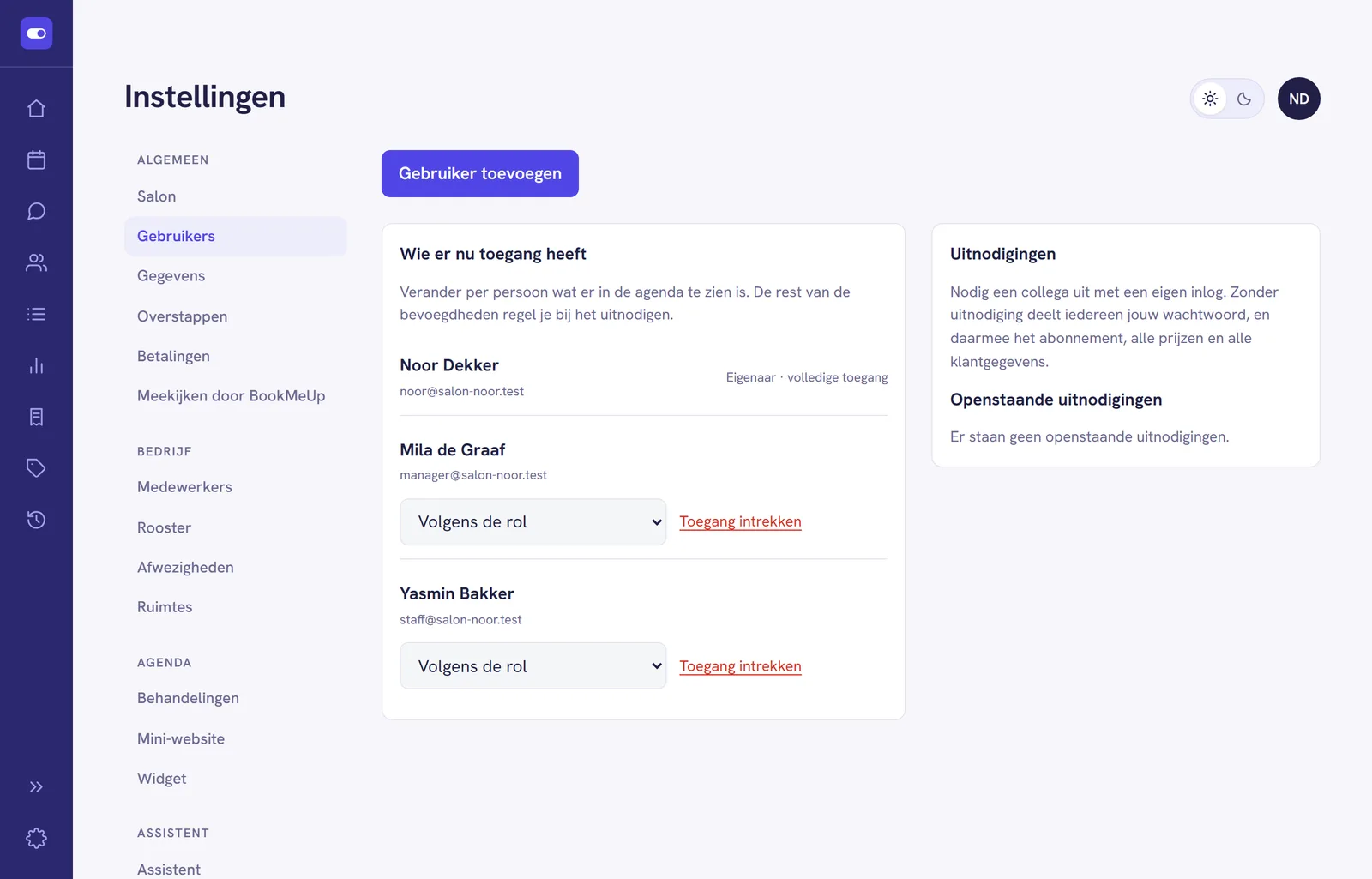
De uitnodiging versturen
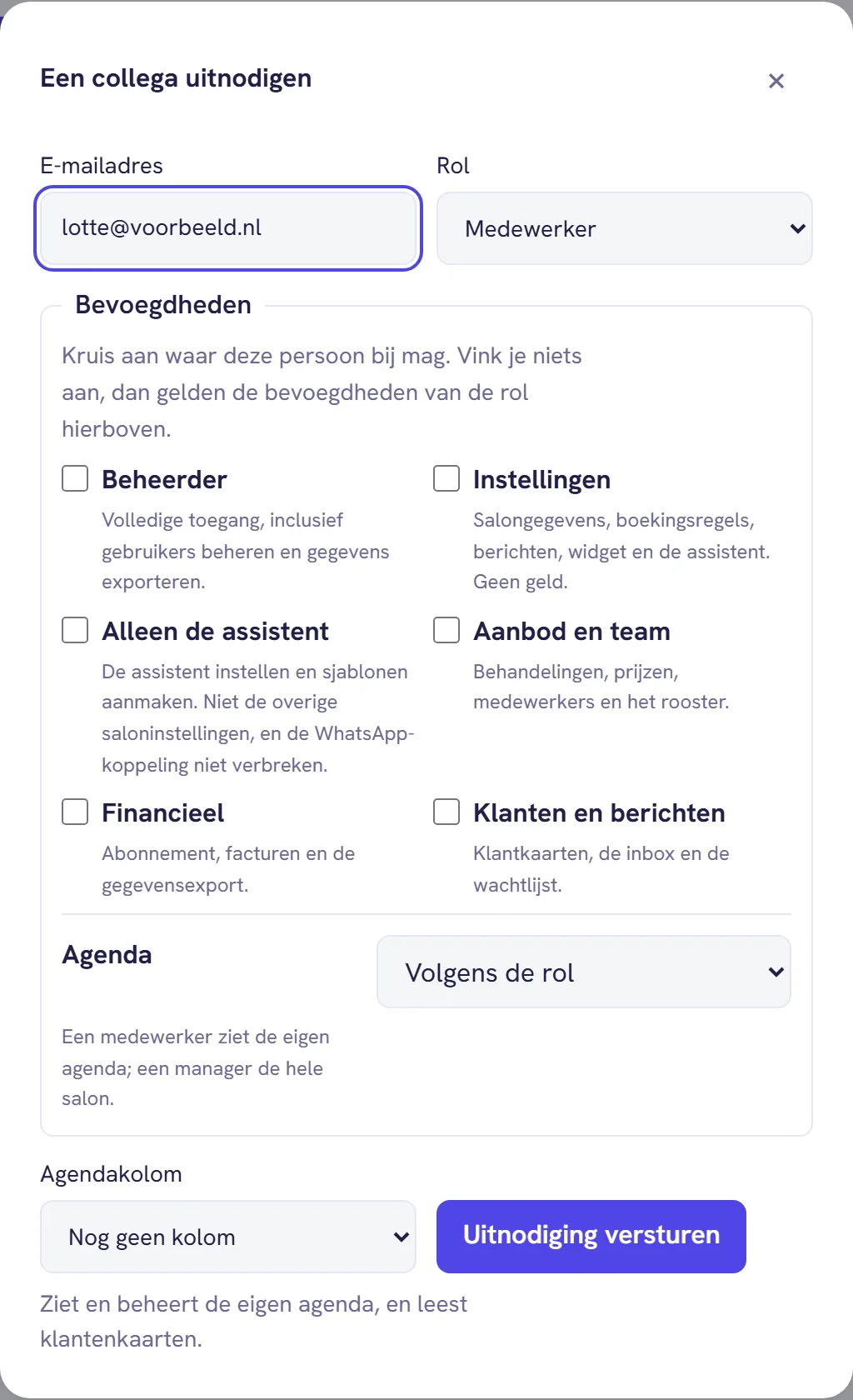
- Klik bovenaan op Gebruiker toevoegen. Er opent een venster Een collega uitnodigen.
- Vul het E-mailadres van je collega in.
- Kies bij Rol voor Medewerker of Manager. Onderaan het venster staat in één zin wat die rol inhoudt.
- Laat Bevoegdheden leeg als de rol precies past. Zit je collega ertussenin, vink dan aan waar ze bij mag. Lees eerst rechten per gebruiker: aanvinken vervangt de rol, het komt er niet bovenop.
- Kies bij Agendakolom welke medewerker zij is in de agenda. Dit veld zie je alleen bij de rol Medewerker.
- Klik op Uitnodiging versturen.
Het venster sluit en er staat Uitnodiging staat klaar voor lotte@voorbeeld.nl. De link werkt twee weken. Je collega krijgt kort daarna een mail met als onderwerp [jouw naam] nodigt je uit voor [je salon] in BookMeUp, met een link om een wachtwoord te kiezen. Wat zij daarna doet, staat bij een uitnodiging accepteren.
De agendakolom
Een medewerker met een inlog ziet in de agenda haar eigen kolom. Die kolom moet dus al bestaan: zet haar eerst op Instellingen > Medewerkers, zie een medewerker toevoegen, en nodig haar daarna uit.
Laat je Agendakolom op Nog geen kolom staan, dan heeft ze wel een inlog maar geen eigen agenda om te zien. Dat kan kloppen, bijvoorbeeld bij iemand die alleen de inbox doet. Voor een stylist is het meestal een vergissing.
Een manager krijgt geen kolom. Die ziet de agenda van de hele salon.
Wachten op antwoord
Onder Openstaande uitnodigingen staat elke uitnodiging die nog niet is geaccepteerd, met het e-mailadres, de rol, de kolom en wacht op antwoord. Zodra je collega accepteert, verdwijnt ze daar en staat ze bij Wie er nu toegang heeft.
- Intrekken maakt de link meteen onbruikbaar. Doe dat als je het verkeerde adres typte of als iemand toch niet komt.
- Een uitnodiging aanpassen kan niet. Trek hem in en stuur een nieuwe.
- Per e-mailadres kan er maar één uitnodiging tegelijk openstaan. Probeer je er nog een te sturen, dan staat er Dit adres heeft al een uitnodiging die nog loopt. Trek die eerst in als je een nieuwe wilt sturen.
- Na twee weken verloopt de link vanzelf en verdwijnt de uitnodiging uit de lijst. Daarna kun je hetzelfde adres gewoon opnieuw uitnodigen.
- Heeft iemand al toegang tot je salon, dan kun je haar niet nog eens uitnodigen. Je krijgt dan Dit adres heeft al toegang tot je salon. Pas de rechten aan in de lijst hiernaast. Hoe dat gaat, staat bij toegang aanpassen of intrekken.
Een tweede eigenaar uitnodigen kan niet: de eigenaar is degene die de salon heeft aangemaakt.
Wie mag uitnodigen
De eigenaar, en iedereen met de bevoegdheid Aanbod en team of Beheerder. Niemand geeft daarbij meer dan ze zelf mag: wat jij niet hebt, is in het venster grijs. Zie niemand geeft meer dan ze zelf mag. Elke uitnodiging staat in het activiteitenlog als Collega uitgenodigd. Je eigen wachtwoord verander je zelf bij Account; zie je wachtwoord wijzigen.
Meer over Team en rooster
- Feestdagen: wanneer de salon vanzelf dicht isBookMeUp zet de nationale feestdagen van Nederland of België vanzelf in je agenda. Welke dagen dat zijn, hoe je er een weghaalt en hoe je er zelf een toevoegt.
- Uitnodiging gekregen? Zo maak je je inlog aanJe salon heeft je uitgenodigd voor BookMeUp. Open de link uit de mail, kies een wachtwoord en je bent meteen binnen. En wat je doet als de link niet meer werkt.
- Een extra dienst of extra uren inplannenWerkt iemand een keer langer, een extra zaterdag of een avond voor de feestdagen? Zo zet je extra uren in de agenda, voor één dag of een paar dagen op rij.
- Rechten per gebruiker: wat mag wie?Wat een medewerker, manager of beheerder in BookMeUp mag zien en doen, wat elke bevoegdheid opent, en hoe de rol, de vinkjes en de agendakeuze samenwerken.
- De salon dichtzetten of uren blokkerenZet de hele salon een dag dicht, blokkeer een paar uur voor overleg of een cursus, of laat het terugkomen: elke maandag dicht, om de week een vrije middag.
- Een medewerker ziek melden, vrij geven of op vakantieMeld iemand ziek voor vandaag, geef een vrije middag of zet drie weken vakantie in de agenda. Je ziet meteen welke afspraken er nu omgeboekt moeten worden.