Bijgewerkt op 28 oktober 2026
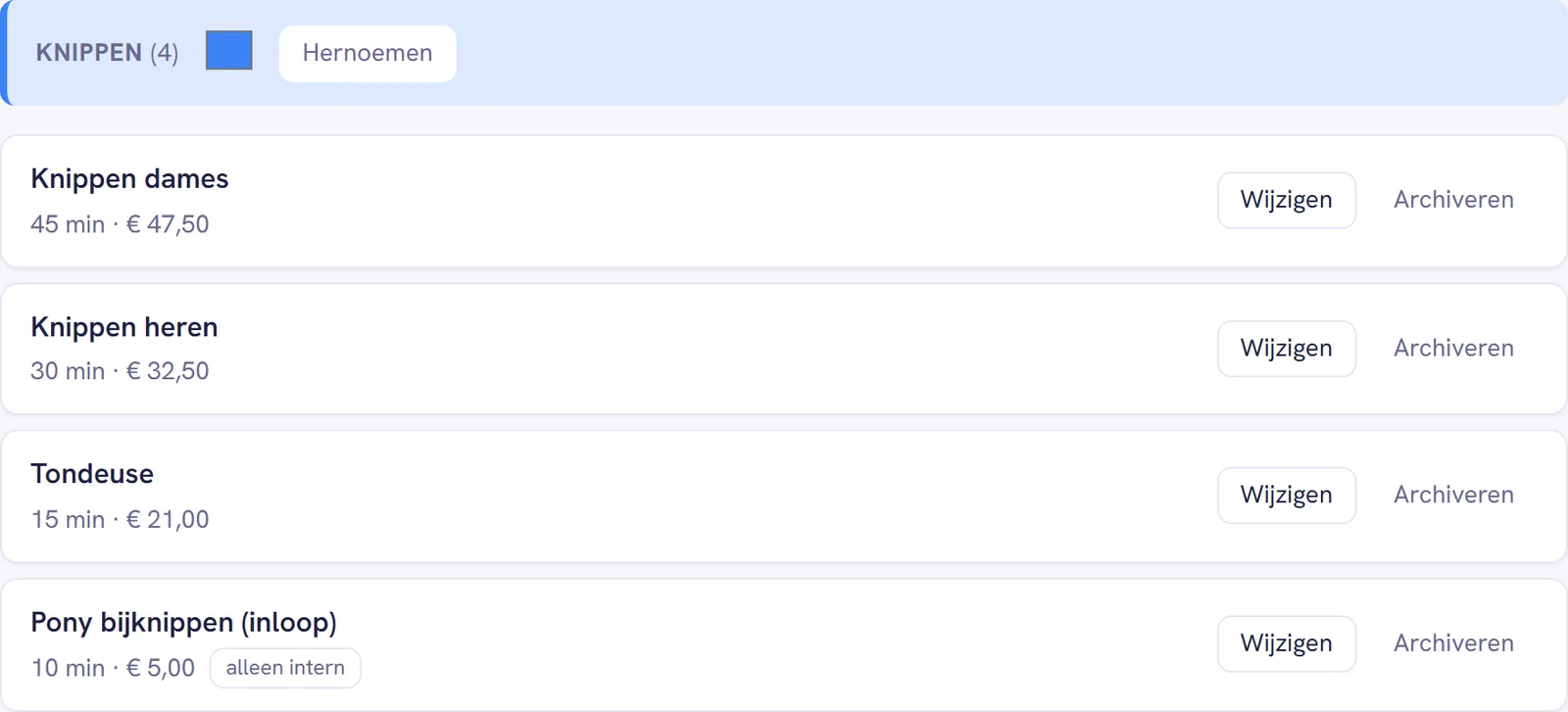
Categorieën zijn de kopjes waaronder je behandelingen staan: Knippen, Kleuren, Styling bij een kapper, Manicure en Kunstnagels bij een nagelstudio. Ze staan op Instellingen > Behandelingen als gekleurde balken, met tussen haakjes hoeveel behandelingen erin zitten.
Een categorie erbij
Onder de laatste categorie staat + Nieuwe categorie. Je browser vraagt in een klein venster Hoe heet deze categorie?. Typ de naam en kies OK. De nieuwe categorie komt onderaan te staan, voorlopig leeg, met de tekst Nog geen behandelingen in deze categorie.
Een behandeling zet je erin door hem te openen met Wijzigen en bij Categorie de nieuwe te kiezen. Een nieuwe behandeling maak je er direct in aan; zie een behandeling toevoegen.
Hernoemen
Hernoemen in de balk opent hetzelfde venstertje, met de huidige naam al ingevuld. De behandelingen blijven waar ze zijn. De nieuwe naam staat meteen ook op je boekingspagina.
De kleur
Het gekleurde vakje in de balk is een kleurkiezer. Klik erop, kies een kleur en hij wordt meteen bewaard; een opslaan-knop is er niet. Die kleur zie je terug in de agenda: elke afspraak krijgt de kleur van de categorie van haar behandeling. Zo zie je in één oogopslag waar de kleurbehandelingen zitten.
Zolang je zelf niets kiest, krijgt een categorie een kleur uit een vast palet, op volgorde van boven naar beneden. Heb je er een gekozen, dan verschijnt de knop Standaardkleur in de balk. Die zet hem terug naar de paletkleur.
Een kleur per behandeling kan niet, alleen per categorie. Zo lezen "Knippen dames" en "Tondeuse" in de agenda als één familie. Wil je dat iets eruit springt, geef het dan een eigen categorie.
Verwijderen
De knop Verwijderen verschijnt bij een categorie waar niets meer in te boeken is: hij is leeg, of er staan alleen gearchiveerde behandelingen in. Je browser vraagt dan of je het zeker weet, bijvoorbeeld Categorie "Styling" verwijderen?.
Staan er gearchiveerde behandelingen in, dan verdwijnt de categorie uit je lijst en van je boekingspagina, maar oude afspraken houden hun categorie en hun kleur in de agenda. Zo ruim je ook een startaanbod op dat niet bij je past: archiveer de behandelingen, en verwijder daarna de categorie. Die gearchiveerde behandelingen kun je daarna niet meer terugzetten; wil je er later toch een, maak hem dan opnieuw aan. Meer over archiveren staat bij een behandeling archiveren.
Staat er nog een behandeling in die te boeken is, dan is er geen knop Verwijderen. Archiveer die behandeling eerst, of zet hem met Wijzigen in een andere categorie.
Volgorde
Categorieën staan in de volgorde waarin ze zijn aangemaakt, en een nieuwe komt onderaan. In die volgorde staan ze ook als tabbladen op je boekingspagina. Verslepen of de volgorde aanpassen kan nog niet, en binnen een categorie geldt hetzelfde: een nieuwe behandeling sluit de rij.
Haal je het aanbod van een ander vak erbij, dan komen de nieuwe categorieën ook onderaan; zie het startaanbod van een ander vak. Hoe de kleuren er in de agenda uitzien, lees je bij de kleuren in de agenda.
Meer over Behandelingen en ruimtes
- Waarom is een tijd wel of niet online te boeken?Hoe BookMeUp vrije tijden uitrekent uit rooster, openingstijden, afwezigheid, afspraken, duur, inwerktijd, buffers en werkplekken. Met een voorbeeld.
- Een behandeling niet online laten boekenZet het vinkje Online te boeken uit voor een modelavond, een intake of werk van een stagiair. Jij plant het in de agenda, klanten zien het niet.
- Tijd tussen twee klanten: buffer vooraf en achterafEen buffer houdt tijd vrij voor opruimen, omkleden of klaarzetten, zonder dat je klant langer blijft. Zo stel je hem in en zo rekent de agenda ermee.
- Andere prijs of duur per medewerker instellenEen senior die meer rekent, een junior die langer nodig heeft: zet per medewerker een eigen prijs of duur bij een behandeling. Leeg is de standaard.
- Inwerktijd instellen bij kleuren en andere behandelingenMet inwerktijd blijft de klant zitten terwijl jij iemand anders helpt. Zo vul je aanbrengtijd, inwerktijd en afrondtijd in, met een rekenvoorbeeld.
- Een aanbetaling vragen bij een behandelingLaat klanten bij het online boeken een vast bedrag of een percentage vooraf betalen. Wat je nodig hebt, welke grenzen er zijn en hoe het bedrag berekend wordt.